فهرست مطالب
- جواب کوتاه
- قدم اول: درگاهها را بررسی کنید
- قدم دوم: کابل مناسب را انتخاب کنید
- طول کابل را درست انتخاب کنید
- قدم سوم: تنظیم ویندوز
- قدم چهارم: صدا را روی تلویزیون بفرستید
- اتصال گوشی به تلویزیون
- رفع مشکلات رایج
- تلویزیون مینویسد «No Signal»
- تصویر هست، صدا نیست
- لبههای تصویر بریده شده یا تصویر کوچک است
- تصویر قطعووصل میشود یا برفکی است
- سوالات متداول
- کابل HDMI گرانتر تصویر بهتری میدهد؟
- لپتاپم فقط VGA دارد؛ چه کنم؟
- مانیتورم DisplayPort دارد؛ HDMI لازم است؟
- جمعبندی
دیدن فیلم روی صفحهٔ بزرگ، ارائه در جلسه یا بازی روی تلویزیون؛ سادهترین و مطمئنترین راه، اتصال لپتاپ به تلویزیون با کابل HDMI است. تصویر و صدا با یک کابل منتقل میشوند و به اینترنت یا تنظیمات پیچیده نیازی نیست. در این مقاله میگوییم چه کابلی بخرید، اتصال را چطور انجام دهید، ویندوز را چطور تنظیم کنید و اگر تصویر یا صدا نیامد چه کنید.
جواب کوتاه
- کابل HDMI را به لپتاپ و یکی از ورودیهای HDMI تلویزیون وصل کنید.
- با دکمهٔ Source یا Input کنترل تلویزیون، همان ورودی HDMI را انتخاب کنید.
- در ویندوز کلید Windows + P را بزنید و حالت نمایش را انتخاب کنید.
- اگر صدا از لپتاپ پخش شد، خروجی صدا را روی تلویزیون بگذارید.
قدم اول: درگاهها را بررسی کنید
- لپتاپ: بیشتر لپتاپها درگاه HDMI استاندارد دارند. برخی مدلهای باریک فقط Mini HDMI یا USB-C دارند؛ در این صورت به کابل یا مبدل مخصوص همان درگاه نیاز دارید. USB-C فقط وقتی تصویر میدهد که از خروجی تصویر پشتیبانی کند (معمولاً با نماد DisplayPort یا Thunderbolt کنار درگاه مشخص میشود).
- تلویزیون: ورودیهای HDMI معمولاً شماره دارند (HDMI ۱، HDMI ۲ و…). به شمارهٔ ورودی که کابل را به آن میزنید دقت کنید.
- کامپیوتر رومیزی: کابل را به خروجی کارت گرافیک بزنید، نه خروجی مادربرد (اگر کارت گرافیک جدا دارید).
قدم دوم: کابل مناسب را انتخاب کنید
همهٔ کابلهای HDMI یکسان نیستند. سازمان رسمی HDMI (HDMI Licensing Administrator) کابلها را اینطور دستهبندی کرده است:
| نوع کابل | پهنای باند | کاربرد |
|---|---|---|
| Standard HDMI | — | تصویر 720p و 1080i؛ تجهیزات قدیمی |
| High Speed HDMI | تا ۱۰٫۲ گیگابیت | 1080p و 4K در ۳۰ هرتز |
| Premium High Speed HDMI | تا ۱۸ گیگابیت | 4K در ۶۰ هرتز و HDR |
| Ultra High Speed HDMI | تا ۴۸ گیگابیت | 4K در ۱۲۰ هرتز و 8K؛ کنسولهای نسل جدید |
برای بیشتر تلویزیونهای Full HD، یک کابل High Speed کافی است. اگر تلویزیون 4K دارید و محتوای 4K پخش میکنید، کابلی بگیرید که 4K و ۱۸ گیگابیت را اعلام کرده باشد.
در آریویو:
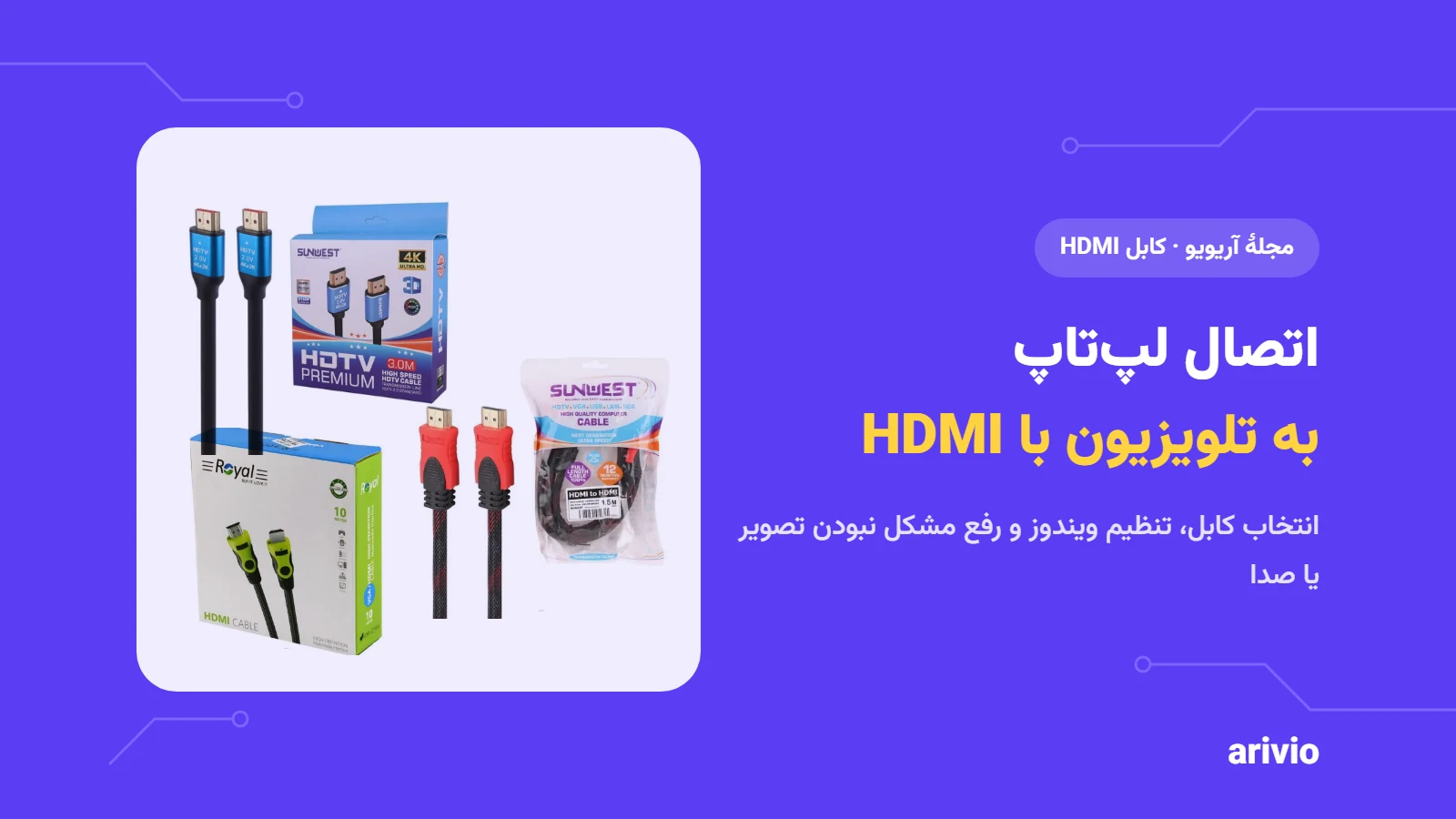
- کابل HDMI سانوست 4K طول ۱٫۵ متر و طول ۳ متر پشتیبانی از 4K و پهنای باند ۱۸ گیگابیت بر ثانیه را اعلام کردهاند.
- کابل HDMI پوستماری سانوست ۱٫۵ متر برای Full HD 1080p مناسب است.
- برای فاصلههای زیاد (تلویزیون دیواری یا ویدئو پروژکتور سقفی)، کابل HDMI رویال ۱۰ متری و کابل پوستماری سانوست ۱۰ متری موجود است.
طول کابل را درست انتخاب کنید
فاصلهٔ لپتاپ تا تلویزیون را اندازه بگیرید و کمی اضافه در نظر بگیرید تا کابل کشیده نشود. HDMI.org در مشخصات خود طول حداکثری تعیین نکرده و میگوید طول مجاز به نوع و ساخت کابل بستگی دارد؛ پس برای فاصلهٔ زیاد، کابلی بخرید که برای همان طول ساخته و فروخته شده است، نه اینکه دو کابل کوتاه را با مبدل به هم وصل کنید.
قدم سوم: تنظیم ویندوز
بعد از وصل کردن کابل و انتخاب ورودی درست در تلویزیون، کلید Windows + P را بزنید. چهار حالت نمایش میبینید:
| حالت | کاربرد |
|---|---|
| Duplicate (تکرار) | همان تصویر لپتاپ روی تلویزیون؛ مناسب ارائه و پخش فیلم |
| Extend (گسترش) | تلویزیون مثل صفحهٔ دوم؛ پنجرهها را بین دو صفحه جابهجا میکنید |
| Second screen only | فقط تلویزیون روشن است؛ مناسب فیلم دیدن با صفحهٔ لپتاپ خاموش |
| PC screen only | فقط صفحهٔ لپتاپ |
برای تنظیم کیفیت تصویر، به Settings ← System ← Display بروید، تلویزیون را انتخاب کنید و رزولوشن پیشنهادی (Recommended) را بگذارید. راهنمای کامل چند نمایشگر در پشتیبانی مایکروسافت آمده است.
در مک، تلویزیون معمولاً خودکار شناخته میشود و تنظیمات آن در System Settings ← Displays است.
قدم چهارم: صدا را روی تلویزیون بفرستید
HDMI صدا را هم منتقل میکند، اما گاهی ویندوز همچنان از بلندگوی لپتاپ پخش میکند. روی آیکون بلندگو در نوار وظیفه کلیک کنید و در فهرست خروجیها، نام تلویزیون را انتخاب کنید.
اتصال گوشی به تلویزیون
برای اتصال گوشی با کابل، گوشی باید از خروجی تصویر از طریق USB-C پشتیبانی کند و به یک مبدل USB-C به HDMI نیاز دارید. همهٔ گوشیها این قابلیت را ندارند؛ پیش از خرید مبدل، در مشخصات گوشی دنبال «خروجی تصویر» یا «DisplayPort Alt Mode» باشید. در غیر این صورت، روش بیسیم (پخش صفحه با قابلیت داخلی تلویزیون یا دانگل) گزینهٔ بهتری است.
رفع مشکلات رایج
تلویزیون مینویسد «No Signal»
- مطمئن شوید ورودی انتخابشده در تلویزیون همان ورودیای است که کابل به آن وصل است.
- کابل را از هر دو سر جدا و دوباره محکم وصل کنید.
- یک ورودی HDMI دیگر تلویزیون را امتحان کنید.
- در ویندوز Windows + P را بزنید و Duplicate را انتخاب کنید.
تصویر هست، صدا نیست
خروجی صدای ویندوز را روی تلویزیون بگذارید (قدم چهارم) و صدای خود تلویزیون را هم چک کنید.
لبههای تصویر بریده شده یا تصویر کوچک است
در تنظیمات تصویر تلویزیون، گزینهای با نامی مثل Screen Fit، Just Scan یا اندازهٔ تصویر ۱۶:۹ اصلی را پیدا کنید. سپس رزولوشن ویندوز را روی مقدار پیشنهادی بگذارید.
تصویر قطعووصل میشود یا برفکی است
معمولاً کابل مشکل دارد یا برای آن کیفیت و طول مناسب نیست. کابل کوتاهتر یا کابلی را امتحان کنید که کیفیت مورد نیازتان (مثلاً 4K) را اعلام کرده است.
سوالات متداول
کابل HDMI گرانتر تصویر بهتری میدهد؟
HDMI سیگنال دیجیتال منتقل میکند؛ اگر کابل از پهنای باند لازم پشتیبانی کند، تصویر یکسان است. تفاوت در کیفیت ساخت، دوام و پشتیبانی از کیفیتهای بالاتر است.
لپتاپم فقط VGA دارد؛ چه کنم؟
اگر تلویزیون ورودی VGA دارد، کابل VGA گزینهٔ مستقیم است؛ دقت کنید که VGA فقط تصویر منتقل میکند و صدا را باید جداگانه وصل کنید.
مانیتورم DisplayPort دارد؛ HDMI لازم است؟
اگر لپتاپ یا کارت گرافیک و مانیتور هر دو DisplayPort دارند، میتوانید از کابل DisplayPort استفاده کنید.
جمعبندی
اتصال لپتاپ به تلویزیون با HDMI چهار قدم دارد: کابل مناسب، انتخاب ورودی درست در تلویزیون، Windows + P و تنظیم خروجی صدا. اگر تلویزیون 4K دارید، کابلی بگیرید که 4K و ۱۸ گیگابیت را اعلام کرده است. انواع کابل را در دسته کابل صدا و تصویر آریویو ببینید.
دیدگاهها۰
در حال دریافت دیدگاهها…
برای ثبت دیدگاه و امتیاز به این مطلب، وارد حساب کاربری خود شوید.