فهرست مطالب
- پیش از شروع، اینها را آماده کنید
- قدم ۱: نصب اپلیکیشن Briton CCTV Pro
- قدم ۲: ثبتنام در اپلیکیشن
- قدم ۳: ریست کردن دوربین
- قدم ۴: اضافه کردن دوربین با اسکن بارکد
- قدم ۵: فعال کردن ضبط روی کارت حافظه
- قدم ۶: تنظیم ساعت، هشدار حرکت و اعلانها
- قدم ۷: مکالمهٔ دوطرفه و چرخاندن تصویر
- اتصال بدون مودم (شبکهٔ داخلی)
- اگر دوربین وصل نشد
- جمعبندی
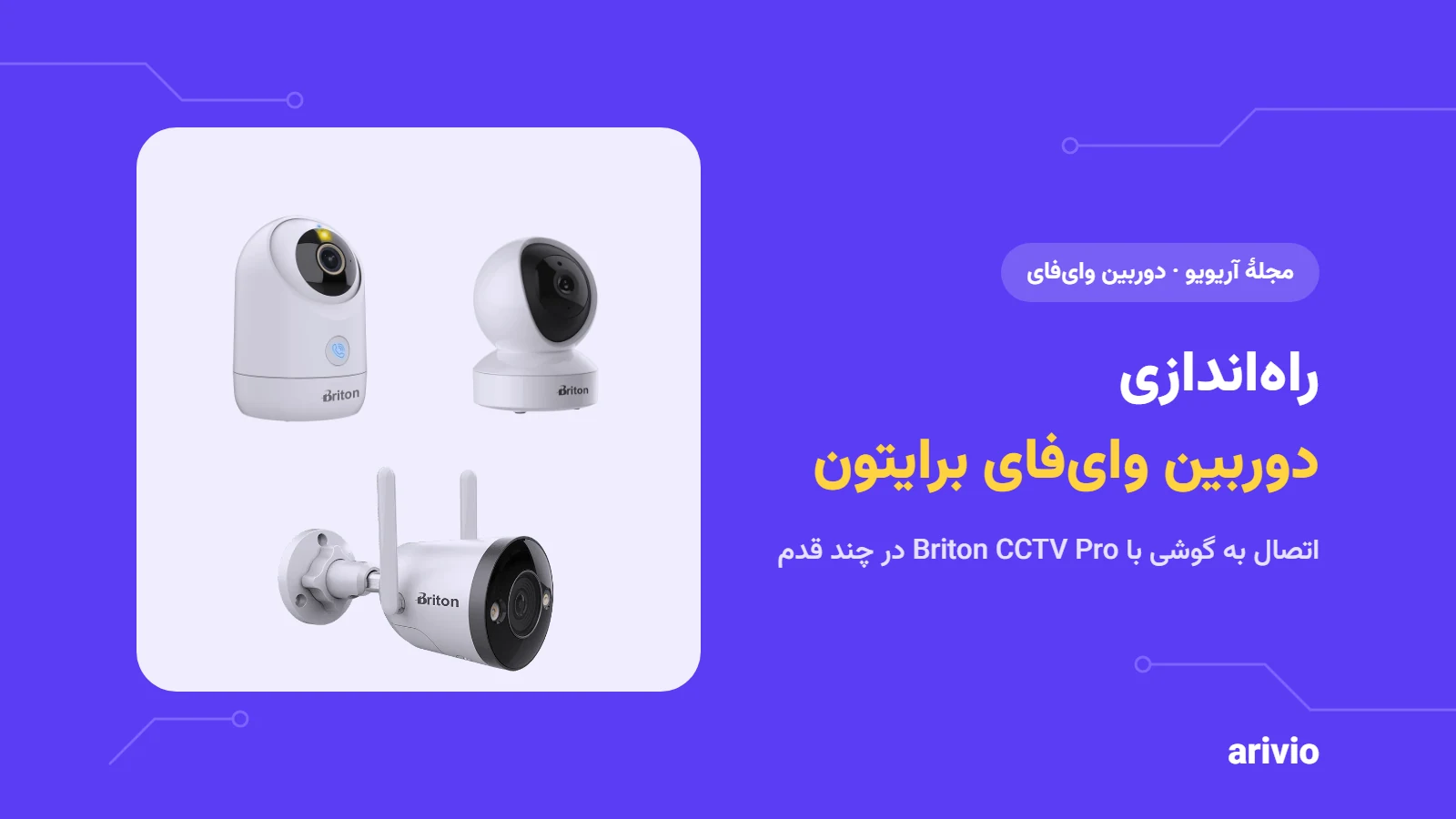
دوربین وایفای برایتون بدون دستگاه ضبط و کابلکشی کار میکند: کافی است به برق وصل شود، به مودم خانه متصل شود و تصویرش را روی گوشی ببینید. در این مقاله راهاندازی دوربین وایفای برایتون را قدمبهقدم با اپلیکیشن رسمی Briton CCTV Pro توضیح میدهیم؛ از اتصال اول تا فعال کردن ضبط روی کارت حافظه، هشدار حرکت و مکالمهٔ دوطرفه. مراحل بر اساس سوالات متداول داتیس و راهنمای رسمی Briton CCTV Pro نوشته شده است.
پیش از شروع، اینها را آماده کنید
- دوربین وایفای برایتون و آداپتور برق آن
- گوشی Android یا iPhone متصل به همان مودمی که دوربین قرار است به آن وصل شود
- نام و رمز شبکهٔ وایفای مودم
- کارت حافظهٔ microSD (اگر میخواهید تصویر ضبط شود)
- برچسب زیر یا روی پایهٔ دوربین؛ بارکد، UID و رمز پیشفرض روی همین برچسب است
قدم ۱: نصب اپلیکیشن Briton CCTV Pro
اپلیکیشن رسمی دوربینهای وایفای (IOT) برایتون Briton CCTV Pro است. آن را از بازار، مایکت، Google Play یا App Store نصب کنید. در برگهٔ مشخصات بعضی مدلها نام اپلیکیشن Briton IOT (B IOT) هم آمده است.
قدم ۲: ثبتنام در اپلیکیشن
اپلیکیشن را باز کنید و با شمارهٔ موبایل یا ایمیل ثبتنام کنید. کد تأیید را وارد کنید تا حساب ساخته شود. دوربینها به همین حساب وصل میشوند؛ پس رمز آن را جایی یادداشت کنید.
قدم ۳: ریست کردن دوربین
دوربین را به برق بزنید و طبق راهنمای داتیس، آن را بهصورت فیزیکی ریست کنید (با دکمهٔ ریست دوربین). این کار دوربین را آمادهٔ اتصال به شبکهٔ جدید میکند. محل دکمهٔ ریست در هر مدل در دفترچهٔ همان دوربین آمده است.
قدم ۴: اضافه کردن دوربین با اسکن بارکد
- در اپلیکیشن، از منوی دستگاهها، علامت + بالای صفحه را بزنید.
- بارکد روی پایهٔ دوربین را اسکن کنید.
- بعد از استعلام بارکد، نام شبکهٔ وایفای و رمز مودم را وارد کنید.
- گوشی و دوربین را نزدیک هم نگه دارید تا اتصال انجام شود.
- بعد از اتصال، برای دوربین نام بگذارید (مثلاً «ورودی» یا «اتاق کودک»).
حالا تصویر زندهٔ دوربین در اپلیکیشن نمایش داده میشود.
قدم ۵: فعال کردن ضبط روی کارت حافظه
دوربین وایفای بدون کارت حافظه فقط تصویر زنده نشان میدهد. برای ضبط:
- کارت microSD را در دوربین بگذارید.
- در اپلیکیشن وارد پیکربندی از راه دور شوید.
- در بخش کنترل دستگاه، گزینهٔ فرمت کارت حافظه را بزنید.
- بعد از تمام شدن فرمت، ضبط دوربین فعال میشود.
برای دیدن ضبطها، نمایش ضبط (پخش از راه دور) را بزنید و کانال، تاریخ و ساعت را انتخاب کنید.
حداکثر ظرفیت کارت حافظه در هر مدل فرق میکند. برای مثال، طبق صفحهٔ محصول در آریویو:
| مدل | ویژگیهای کلیدی | حداکثر کارت حافظه |
|---|---|---|
| IOT-2212P8 | ۲ مگاپیکسل، مکالمهٔ دوطرفه، تشخیص و دنبالکردن حرکت | ۱۲۸ گیگابایت |
| IOT-74P8M | ۴ مگاپیکسل، پورت LAN، دید در شب ۱۰ متر، تشخیص گریه | ۵۱۲ گیگابایت |
| IOT-72B72-TMSC | بولت ۲ مگاپیکسل برای فضای باز، دید در شب ۲۰ متر | ۲۵۶ گیگابایت |
| IOT-65P12M-TMSU | ۵ مگاپیکسل، وایفای و LAN، Smart Dual Light، دکمهٔ CALL | طبق برگهٔ مشخصات |
قدم ۶: تنظیم ساعت، هشدار حرکت و اعلانها
- تنظیم ساعت: پیکربندی از راه دور ← گزینهٔ همگامسازی. ساعت درست برای پیدا کردن ضبطها مهم است.
- تشخیص حرکت: پیکربندی از راه دور ← بخش آلارم ← گزینهٔ مورد نظر.
- اعلان روی گوشی: بخش آلارم ← علامت چرخدنده پایین صفحه ← روشن کردن گزینهٔ پوش برای همان دوربین.
قدم ۷: مکالمهٔ دوطرفه و چرخاندن تصویر
- مکالمه: در صفحهٔ نمایش زنده، علامت بلندگو برای صحبت کردن و علامت هدست برای شنیدن صدای محیط است. طبق داتیس، استفادهٔ همزمان از هر دو ممکن نیست.
- تصویر وارونه: اگر دوربین را سقفی نصب کردهاید، پیکربندی از راه دور ← کنترل دستگاه ← وارونگی تصویر را روشن کنید.
- چند گوشی: برای دیدن تصویر با گوشی دیگر، دوربین را از بخش اشتراکگذاری با حساب دیگر به اشتراک بگذارید.
اتصال بدون مودم (شبکهٔ داخلی)
اگر مودم ندارید یا اینترنت قطع است، میتوانید مستقیم به خود دوربین وصل شوید:
- در تنظیمات وایفای گوشی، شبکهای را که نام دوربین را دارد انتخاب کنید. رمز این شبکه UID روی برچسب دوربین است.
- در اپلیکیشن، منوی دستگاهها ← جستجوی محلی را بزنید.
- دوربین پیداشده را با گزینهٔ اضافه کردن با آدرس IP اضافه کنید، کد تأیید را وارد کنید و نام بگذارید.
در این حالت تصویر فقط وقتی دیده میشود که گوشی به شبکهٔ خود دوربین وصل باشد.
اگر دوربین وصل نشد
- رمز وایفای را دوباره چک کنید. بیشترین خطا، اشتباه تایپی در رمز مودم است.
- فاصله را کم کنید. در مرحلهٔ اتصال، دوربین، گوشی و مودم را نزدیک هم بگذارید و بعد دوربین را سر جایش نصب کنید.
- باند وایفای مودم را بررسی کنید. اگر مودم دوبانده است، در مشخصات دوربین ببینید از کدام باند پشتیبانی میکند.
- دوباره ریست کنید. اگر اتصال نیمهکاره ماند، دوربین را دوباره ریست و مراحل را از قدم ۴ تکرار کنید.
- اینترنت قطع است؟ داتیس اعلام کرده است سرورهای انتقال تصویر برایتون داخل ایران هستند؛ پس با قطعی اینترنت بینالمللی تصویر باید همچنان برسد. اگر نمیرسد، اتصال اینترنت مودم را بررسی کنید.
جمعبندی
راهاندازی دوربین وایفای برایتون در چند دقیقه انجام میشود: نصب Briton CCTV Pro، ثبتنام، ریست دوربین، اسکن بارکد و وارد کردن رمز وایفای. بعد از آن حتماً کارت حافظه را فرمت کنید تا ضبط فعال شود و ساعت را همگام کنید. مدلهای دیگر را در دسته دوربین وایفای آریویو ببینید و اگر هنوز بین دوربین وایفای، آنالوگ و تحت شبکه مردد هستید، تفاوت دوربین تحت شبکه و آنالوگ را بخوانید.
دیدگاهها۰
در حال دریافت دیدگاهها…
برای ثبت دیدگاه و امتیاز به این مطلب، وارد حساب کاربری خود شوید.