فهرست مطالب
- جواب کوتاه
- دستهٔ ساده یا دستهٔ آنالوگ؟
- تک یا دوبل؟
- دستههای بازی موجود در آریویو
- پیش از خرید به این نکتهها دقت کنید
- ۱. بازی شما چه دستهای را میشناسد؟
- ۲. کلید MODE و حالت آنالوگ
- ۳. طول کابل
- اتصال و تست دسته در ویندوز
- بازی دسته را نمیشناسد؛ چه کنم؟
- سوالات متداول
- دسته بازی کامپیوتر روی لپتاپ هم کار میکند؟
- دسته بازی نیاز به نصب درایور دارد؟
- لرزش (شوک) در همهٔ بازیها کار میکند؟
- جمعبندی
بازی فوتبال، مسابقه یا مبارزهای را با کیبورد هم میشود انجام داد، اما با دسته بازی هم راحتتر است و هم دو نفر میتوانند کنار هم بازی کنند. ولی دسته بازی کامپیوتر انواع مختلفی دارد: تک یا دوبل، ساده یا آنالوگ، با لرزش یا بدون لرزش. در این راهنما میگوییم هر کدام برای چه بازیهایی مناسب است، پیش از خرید به چه نکتههایی دقت کنید و اگر بازی دسته را نشناخت چه کنید.
جواب کوتاه
- برای بازیهای سبک و شبیهساز کنسولهای قدیمی: دستهٔ ساده (بدون استیک آنالوگ) کافی است.
- برای بازیهای امروزی (فوتبال، مسابقه، اکشن): دستهای بگیرید که دو استیک آنالوگ دارد.
- برای بازی دونفره: بستهٔ دوبل بخرید؛ دو دسته با یک خرید.
- لرزش (شوک) حس بازی را بهتر میکند، اما فقط در بازیهایی که از آن پشتیبانی کنند.
- پیش از خرید بررسی کنید بازی موردنظرتان از دستههای عمومی USB پشتیبانی میکند یا فقط دستهٔ ایکسباکس را میشناسد (پایینتر توضیح دادهایم).
دستهٔ ساده یا دستهٔ آنالوگ؟
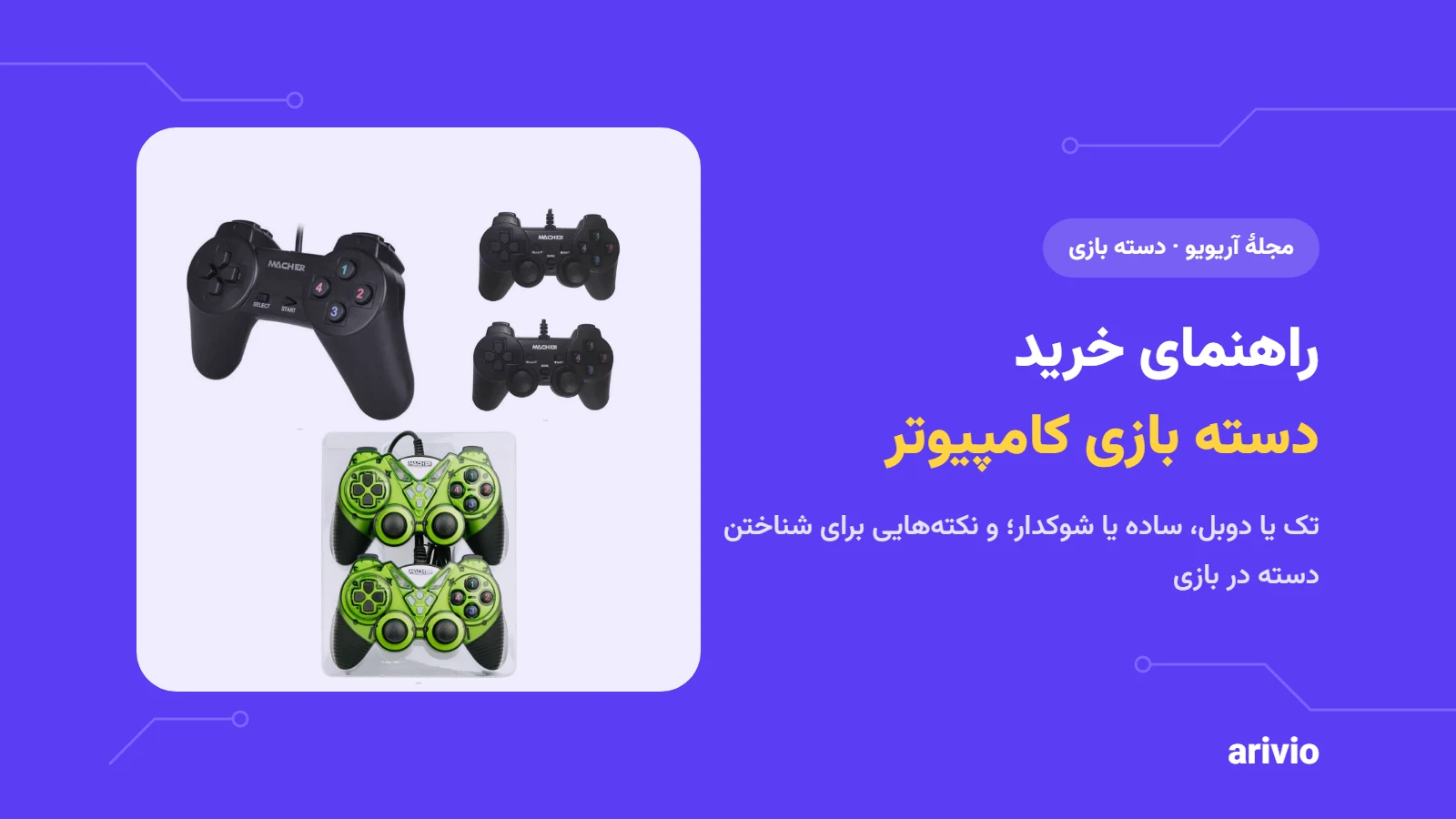
دستهٔ ساده کلید جهتنما (چهار جهت)، چند کلید عملکردی و Select و Start دارد. برای بازیهای قدیمی و شبیهسازهایی که با چهار جهت کار میکنند کافی است، اما در بازیهای جدید که حرکت نرم و زاویهدار میخواهند محدودیت دارد.
دستهٔ آنالوگ علاوه بر کلیدهای معمولی، دو استیک آنالوگ دارد؛ با یکی حرکت میکنید و با دیگری دوربین را میچرخانید. بیشتر بازیهای فوتبال، مسابقهای و اکشن امروزی برای همین چیدمان طراحی شدهاند.
| معیار | دستهٔ ساده | دستهٔ آنالوگ (شوکدار) |
|---|---|---|
| استیک آنالوگ | ندارد | دو استیک |
| لرزش | ندارد | معمولاً دارد |
| مناسب برای | بازیهای سبک، شبیهساز کنسولهای قدیمی | فوتبال، مسابقه، اکشن و بیشتر بازیهای جدید |
| قیمت | اقتصادیتر | کمی بیشتر |
تک یا دوبل؟
اگر تنها بازی میکنید، یک دستهٔ تک کافی است. اگر میخواهید با دوست یا فرزندتان روی یک کامپیوتر بازی کنید، بستهٔ دوبل معمولاً اقتصادیتر از خرید دو دستهٔ جداست و هر دو دسته یکساناند.
دستههای بازی موجود در آریویو
| مدل | نوع | ویژگیها (طبق صفحهٔ محصول) |
|---|---|---|
| مچر MR-55 | تک، ساده | اتصال USB، کابل ۱۰۰ سانتیمتر، بدون استیک آنالوگ و لرزش |
| مچر MR-56 | دوبل، ساده | ۱۲ کلید، بدون نیاز به نصب درایور |
| مچر MR-58 | دوبل، شوکدار | ۱۲ کلید و دو استیک آنالوگ، کلید MODE، دو موتور لرزش در هر دسته |
| مچر MR-62 | دوبل، شوکدار | ۱۸ کلید، لرزش، کابل ۱۴۰ سانتیمتر |
| ایکس پی پروداکت XP-MX313S | دوبل، شوکدار | ۱۵ کلید، دو موتور لرزش، نشانگر LED، کابل با روکش TPE |
همهٔ این مدلها سیمی هستند و با USB وصل میشوند؛ یعنی به باتری یا شارژ نیاز ندارند و Plug and Play کار میکنند.
پیش از خرید به این نکتهها دقت کنید
۱. بازی شما چه دستهای را میشناسد؟
ویندوز با دو روش با دستهها کار میکند. بسیاری از بازیهای جدید برای روش XInput نوشته شدهاند؛ همان روشی که مایکروسافت برای دستههای ایکسباکس تعریف کرده است. دستههای عمومی USB معمولاً با روش قدیمیتر (DirectInput) شناخته میشوند. نتیجه:
- بازیهای قدیمیتر و شبیهسازها معمولاً دستههای عمومی را بدون مشکل میشناسند و اجازهٔ تنظیم کلیدها را میدهند.
- بعضی بازیهای جدید فقط دستهٔ سازگار با XInput را مستقیم قبول میکنند.
اگر بازی خاصی مدنظرتان است، در تنظیمات کنترل آن بازی ببینید امکان تعریف کلید برای «دستهٔ عمومی» را دارد یا نه.
۲. کلید MODE و حالت آنالوگ
در دستههایی مثل MR-58، کلید MODE بین حالت دیجیتال و آنالوگ جابهجا میکند. اگر استیکها در بازی کار نکردند، اول این کلید را امتحان کنید.
۳. طول کابل
اگر کامپیوتر زیر میز است یا روی تلویزیون بازی میکنید، کابل بلندتر راحتی بیشتری دارد. طول کابل در صفحهٔ هر محصول آمده است.
اتصال و تست دسته در ویندوز
- دسته را به درگاه USB وصل کنید. ویندوز آن را خودکار شناسایی میکند.
- کلید Windows + R را بزنید، عبارت joy.cpl را تایپ کنید و Enter بزنید.
- پنجرهٔ Game Controllers باز میشود. دسته را انتخاب و Properties را بزنید.
- کلیدها و استیکها را فشار دهید؛ اگر روی صفحه واکنش نشان دادند، دسته سالم است و مشکل احتمالی از تنظیمات بازی است.
بازی دسته را نمیشناسد؛ چه کنم؟
- تنظیمات کنترل بازی را ببینید. بسیاری از بازیها اجازه میدهند کلیدها را دستی تعریف کنید.
- در Steam: بخش Settings ← Controller امکان پشتیبانی از دستههای عمومی (Generic Gamepad) را دارد و میتوانید کلیدها را در آن تنظیم کنید.
- درگاه USB دیگری را امتحان کنید و در صورت استفاده از هاب USB، دسته را مستقیم به کامپیوتر وصل کنید.
سوالات متداول
دسته بازی کامپیوتر روی لپتاپ هم کار میکند؟
بله، دستههای USB روی لپتاپ و کامپیوتر رومیزی یکسان کار میکنند.
دسته بازی نیاز به نصب درایور دارد؟
مدلهایی که در آریویو معرفی کردیم Plug and Play هستند و طبق صفحهٔ محصول بدون نصب نرمافزار جداگانه کار میکنند.
لرزش (شوک) در همهٔ بازیها کار میکند؟
نه؛ لرزش فقط در بازیهایی که از آن پشتیبانی کنند و دسته را درست بشناسند فعال میشود.
جمعبندی
برای بازیهای سبک و قدیمی، دستهٔ ساده کافی است؛ برای بازیهای امروزی دستهای با دو استیک آنالوگ بگیرید و اگر دونفره بازی میکنید، بستهٔ دوبل را انتخاب کنید. همهٔ مدلها را در دسته بازی آریویو مقایسه کنید.
دیدگاهها۰
در حال دریافت دیدگاهها…
برای ثبت دیدگاه و امتیاز به این مطلب، وارد حساب کاربری خود شوید.